저장과 내보내기
렌더 후 MP4 내보내기 또는 자산으로 저장하는 방법을 안내합니다.
렌더
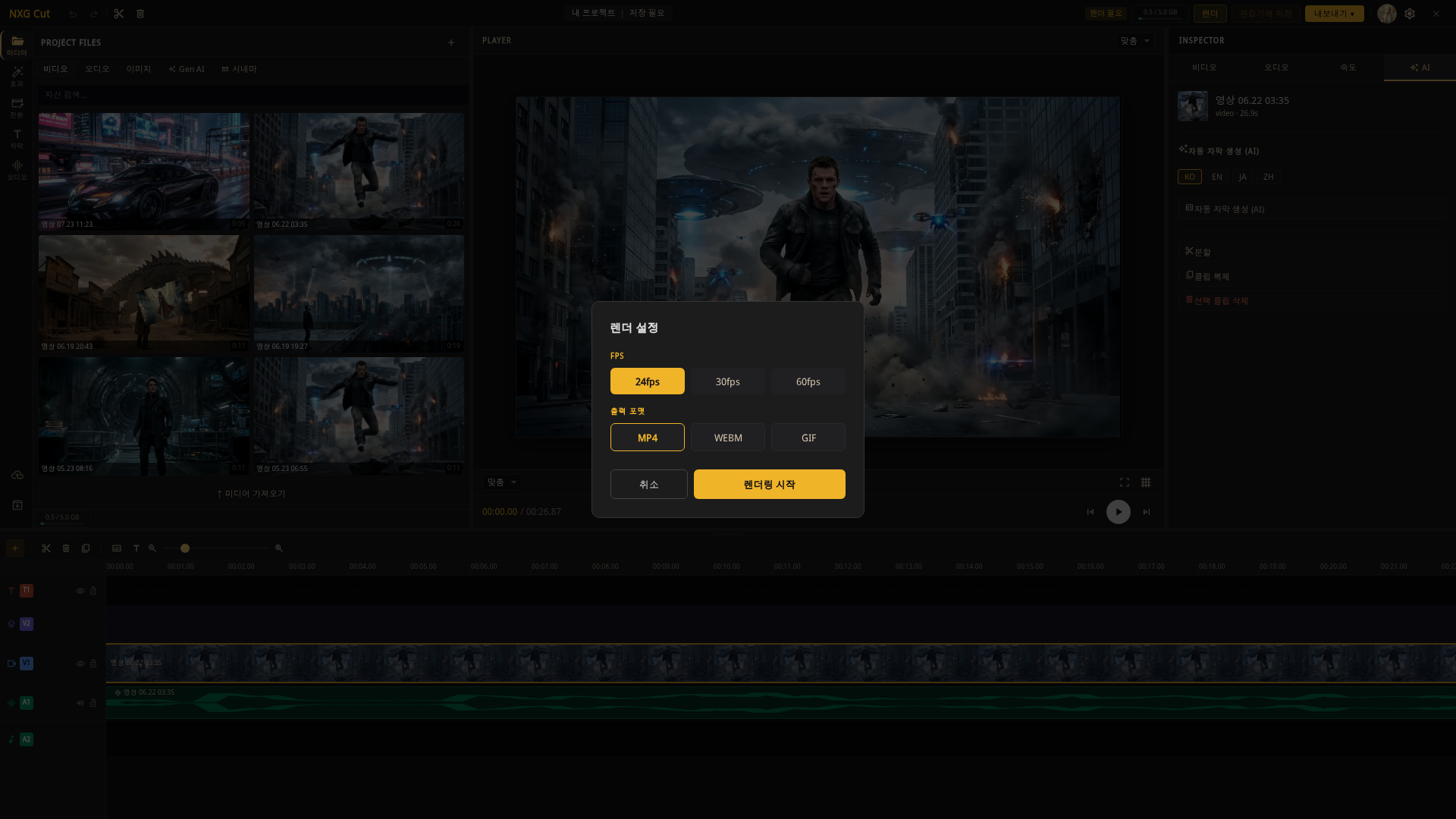
클립 편집이 완료되면 상단 Topbar의 렌더 버튼을 클릭해 최종 영상을 생성합니다. 렌더가 완료된 후에만 내보내기와 저장이 활성화됩니다.
- 편집을 마친 뒤 상단의 렌더 버튼을 클릭합니다.
- '렌더 중…' 상태가 표시됩니다.
- 렌더가 완료되면 '렌더 완료' 상태로 변경되고 내보내기·저장 버튼이 활성화됩니다.
- 렌더 실패 시 '렌더 실패'가 표시되며 다시 렌더 버튼으로 재시도할 수 있습니다.
Warning
클립을 추가하거나 속성을 수정한 후에는 반드시 다시 렌더해야 최신 편집 결과가 반영됩니다. 상단에 '렌더 필요' 배지가 보이면 렌더 버튼을 먼저 클릭하세요.MP4 내보내기
- 렌더 완료 후 상단의 내보내기 버튼을 클릭합니다.
- 최종 영상 내보내기 (.mp4) 를 선택합니다.
- 브라우저 다운로드로 파일이 저장됩니다.
자산으로 저장
렌더 결과를 내 자산에 저장합니다. 저장된 영상은 미디어 패널의 내 자산 목록에서 다시 불러올 수 있습니다.
- 렌더 완료 후 저장 버튼을 클릭합니다.
- 저장 완료 메시지가 표시됩니다.
- 이후 미디어 패널 → 내 자산에서 저장한 영상을 확인할 수 있습니다.